ちょっと長いまえおき
先日,はじめてメカニカルキーボード,しかもUS配列タイプを購入しました.
US配列
下図がUS配列のキーボードで,いわゆるTKL(Ten Key Less)キーボードの一部分を描いてみました.
ANSI配列とも紹介されています.ANSIはAmerican National Standards Institute(米国国家規格協会)の略です.当初用いられたキーの数を表して 101 や 104 キーボードとも呼ばれています.増えた3キーは Win キーが左右に1個ずつ,Menu キーまたは App(lication) キーが右に1個というケースが多いようです1.
Space キーや Backspace キーが大きい(長い)のが特徴で,日本語に関するキーが見当たりません.私には[\]キーのサイズがアンバランスに見えます.端部を揃えたかったのでしょうねぇ.
でも,なんとなくスッキリしている感じが私を引きつけます.

UK配列
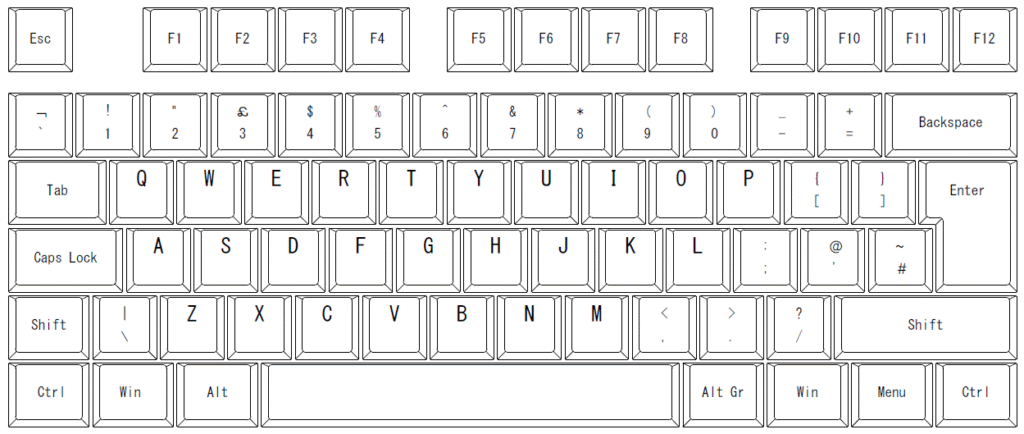
次に,UK配列のキーボードも紹介しておきます.
ISO配列とも紹介されています.ISOはInternational Organization for Standardization(国際標準化機構)の略です.当初用いられたキーの数を表して 102 や 105 キーボードとも呼ばれています.
Enter キーが逆L字形の置き換わった事と,Alt Gr(raphic) キーによって欧州独自の様々な発音記号を入力できるようになりました.
JIS配列
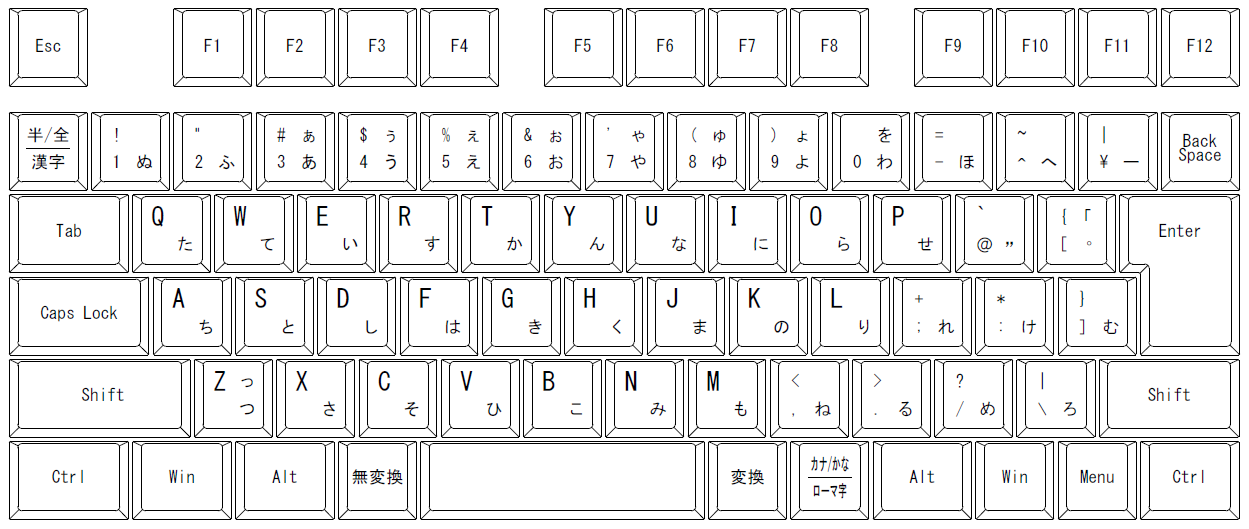
一方,よく見るJIS配列は日本語入力に特化したキー配列になっています.JISはJapanese Industrial Standards(日本産業規格2)の略です.当初用いられたキーの数を表して 106 や 109 キーボードとも呼ばれています.
UK配列で登場した大きな Enter キーをはじめ,日本語に関するキーが配置された分,Space キーが小さく見えます.106 キーボード時代に比べ 109 キーボードは, Win キーや Menu(App)キーが増えた分,ゴチャゴチャしていますねぇ.
キートップに「ひらがな」が加わることで余計に紛らわしいキーボードに見えてきます.だからUS配列のキーボードを選んだ訳ですが...
US配列の問題点
一見しただけで,使い慣れたJIS配列のキーボードと比較してUS配列のキーボードは
- 誰もが躊躇する @ ; " などの【記号配列】
- なかなか指が覚えてくれない【日本語入力】
このことが日本語ユーザーにとって,US配列キーボードの二大障壁となっていると言えます.
しかし,タッチタイピングが得意な人でもない限り,記号の位置って案外「あいまい」なのでは無いでしょうか?
キーボードに触れて半世紀近く経とうというのに...私はそう言う人でした.
なので,最初に思いつく【記号配列】の障壁は,意外に低くて大した支障ではないんです.
ところがもう一つの障壁である【日本語入力】問題はなかなか越えられずに,モヤモヤしている方は多いのではないでしょうか?使い出して「こんな筈じゃ無かった」と言うほど高い壁です.
やっぱり日本人はJIS配列で無いとダメだ! US配列なんてオタクが使うモノだ!
ということで,US配列のキーボードを選択肢から除外している方.結構居られると思います.
そういう方に朗報です! 【US配列で日本語入力を楽にする方法】が見つかりました.
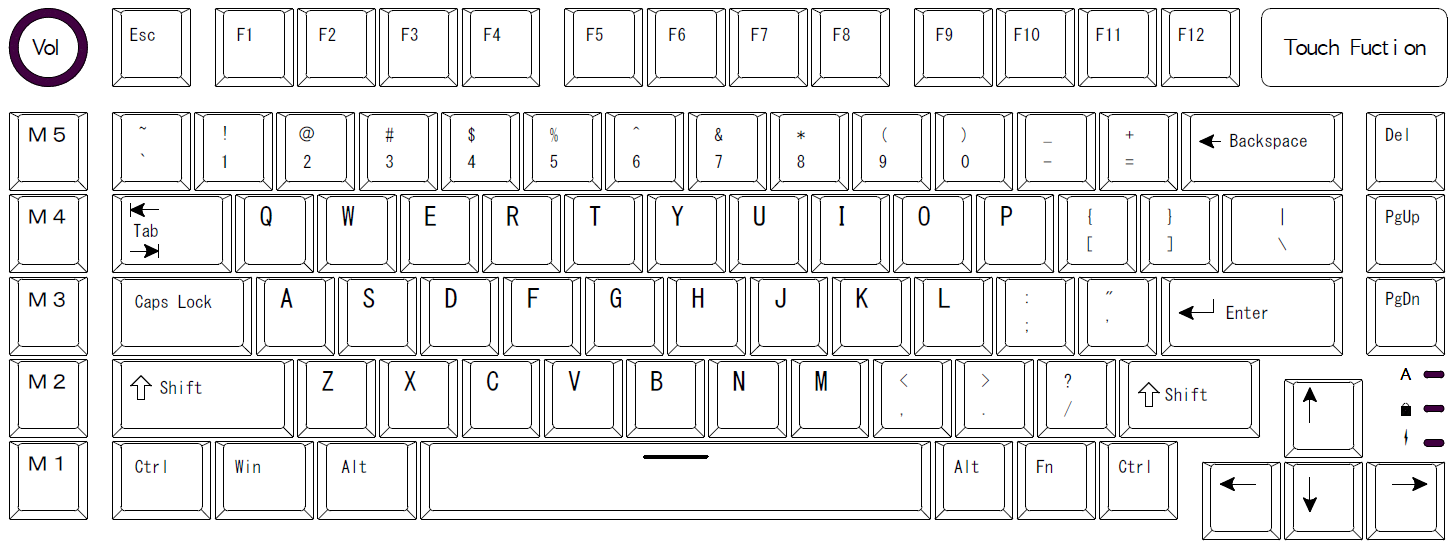
今回購入した次の機種が対象ですが,US配列なら共通の内容となります.
しかもかなり簡単です.是非最後まで読んでみてください.そして高い壁が消えてなくなるのを実感してみてください.
IMEの話
そもそもUS配列のキーボードでも日本語入力は出来ます.これはOS側が処理してくれているからなんです.多言語対応という事でしょうねぇ.
Windowsでは,US配列のキーボードで日本語入力する場合はIMEを起動することになります.
このIMEを起動したり終了したりする機能を【IME-ON/OFF】と言い,Windowsに無条件で組み込まれているモノを 「Microsoft IME」(以下単にMS-IME)と呼びます.
他にも,私が古くから使用しているジャストシステム社の「ATOK」やGoogle社の「Google 日本語入力」などがあります.
なお,この記事はOSがWindowsでIMEがATOK限定の話になります.MS-IMEでも【変換】キーをどうするかと言う点については同じですので,適当に読み換えてください.
Mac系は全く知りませんし,Unix系はそもそも入力メソッドと日本語変換エンジンが別仕立てなので自力でお願いします. 😀
それでは,あちこちで説明されている「正統派」の設定方法から説明し,私の「な~んだぁ,簡単やん」という方法を最後に示してまとめたいと思います.
ゴチャゴチャした話はいいからと言う人は「ATOK側とキーボード側の連携」に進んでください.
※ [Ctrl] + [A] または Ctrl + A は Ctrl キーを押しながら A を押すという意味です.
そのまま使う
日本語入力開始
IME-ON : [Alt + `] `:Back Quart
これがUS配列のキーボードを使う場合,元から備わっている IME-ON の機能です.
IME-ON : [Alt + ~] ~:Tilde
と解説されている場合もありますが同じ意味です.
[`],[~] の何れもダイアクリティカルマーク(発音区別符号)と言う特殊な記号ですので,プログラミング関係の方以外,滅多に使うことは無いでしょう.だから左上に追いやられているのかも.3
二つのキーを同時押しするという手間がありますが,特に設定は不要です.
日本語変換
[Space]
Spaceキーを押す度に日本語変換し,次候補の漢字を表示してくれます.一時的には [変換] キーの代用になりますが,ATOK の仕様の [変換] キーの代用にはなりません.
日本語入力終了
IME-OFF : [Alt] + [`]
これがUS配列のキーボードを使う場合,元から備わっている IME-OFF の機能です.
二つのキーを同時押しするという手間がありますが,特に設定は不要です.
日本語入力の開始・終了が IME-ON/OFF として機能するトグルスイッチになります.
つまり,[Art] + [`] は [半角/全角] キーの代用になっていますが,[変換] の機能はありません.
これが,結構面倒でMS-IMEを使いう人にはあまり関係ないのかもしれませんが,[半角/全角] キーは使わずに殆ど [変換] キーと [Space] で済ませてしまうATOK使いには不便極まりないのです.
指がつりそうになりますし,ATOKで再変換したい時などで使う [Shift] + [無変換] 等は [Shift] + [Alt] + [`] と三つ押しをするのでしょうか?4
キーアサイン変更専用ツールを使う
次のようなキーアサイン5変更専用のツールがあります.
- Change Key(ツール名:ChgKey)
JIS配列にしか対応していないので,直感的には一部のキーのみ変更可能
キーコードを直接指定できるので,頑張ればキーアサインできる
ショートカットキーには対応していない - Remap
Webツールとして日本人の手で開発されたそうだが,使い方は不明 - KeyTweak
キーボード画面が現れるので使い易い(キー名は無く数字のキーコード) - SharpKeys
CUIでのアサインなので少し面倒な感じ(使ってはいない) - PowerToys Keyboard Manager
PowerToysをインストールすると付いてくるおまけ機能
MS-IME で[変換]キーを例えば [Alt] キーに設定するのならこれをおすすめ - AutoHotkey
万能だが,独自スクリプトを書くスキルが必要
実行形式のファイルを使う場合は,AutoHotkeyのインストールは不要 - VIA
ファームウェアがQMK仕様のキーボードに対応する
Supported Keyboards もしくは Check Compatibility で対応しているキーボードタイプが確認出来る - キーボードメーカ提供の専用ツール
キー照明のカスタマイズや専用コマンドの設定に特化しているので使い易い
一般的な選択肢としては PowerToys Keyboard Manager と思われますが,キーアサインのためだけにこれを使うのなら止めた方がいいと思います.資源の浪費間違い無しですので.
AutoHotkey がベストではあるのですが,これまたキーアサインのためだけにスクリプトとにらめっこというのも,年齢を重ねると億劫になります.
WindowsのAlt空打ちで日本語入力(IME)を切り替えるツールを作ったで紹介されている
alt-ime-ahk.ahk AutoHotkey を常駐しない実行形式:alt-ime-ahk.exe
と言うスクリプトを実行する簡易な方法もありますが,MS-IME や Mac系には相性が良さそうです.私には ATOK にカスタマイズするスキルは有りませんので断念しました.
また,最新の AutoHotkey 2 に対応して居らず,AutoHotkey 1 を別にインストールする必要があります.
VIA は最優秀なのですが,対応しているキーボードに限られます.キーボード側に対応するファームウエアを書き込んで,JSONファイルをパソコン側に用意するなど,キーボード沼にハマった方以外,おすすめできません.私は・・・やめておきます. 😀
ATOK側とキーボード側の連携
結論を先に書くと,ATOK仕様で [変換] キーを使いたい場合は,前記した何れの方法でも無理6でした.
キーアサインツールでは,US配列に [変換] と言うキーの名称がそもそも無い以上,直接 [変換] キーを再定義できないからです.
そこで,次の手順を踏むことでATOK仕様のキーボードに生まれ変わる事が出来ます.
- US配列の単独キーやショートカットキーの組合せで空いているモノを候補に挙げる
- 同候補がATOK側のキー定義で空いているか確認
【プロパティ】→【キー・ローマ字・色】→【キーカスタマイズ】とすすみ - [すべて表示],[キー(K)]を選択して,キー別の一覧表が表示される状態にしておく
- 一覧の中に空きが見つかれば,そのキーに [変換] と同じ機能を割り当てる
ATOK側の設定
具体的には,例えば [Ctrl] + [\] を割り当てるとして,以下の様に [変換] と一致させる.
項目によっては設定項目に表示されないものがあるので,その場合は一旦,[キー(K)」ではなく「機能(F)」を選択して,例えば[Ctrl] + [\] に【変換/次候補】を割り当てるなどしてください.
| キー | 変換 | Ctrl + \ |
| 文字未入力 | 漢字/半角モード切替 | 漢字/半角モード切替 |
| 入力中 | 変換/次候補 | 変換/次候補 |
| 変換中 | 変換/次候補 | 変換/次候補 |
| 次候補表示中 | 次候補群表示 | 次候補群表示 |
| 全候補表示中 | 次候補群表示 | 次候補群表示 |
| 文節区切り直し中 | 変換/次候補 | 変換/次候補 |
| 半角入力 | 漢字/半角モード切替 | 漢字/半角モード切替 |
| 記号入力 | 記号次候補群表示 | 記号次候補群表示 |
あわせて,[Shift] + [変換] にも対応するように設定する.
| キー | Shift +変換 | Shift + Ctrl + \ |
| 文字未入力 | 再変換 | 再変換 |
| 入力中 | 確定文字への復帰 | 確定文字への復帰 |
| 変換中 | 確定文字への復帰 | 確定文字への復帰 |
| 次候補表示中 | 前候補群表示 | 前候補群表示 |
| 全候補表示中 | 前候補群表示 | 前候補群表示 |
| 文節区切り直し中 | (なし) | (なし) |
| 半角入力 | 再変換 | 再変換 |
| 記号入力 | 記号前候補群表示 | 記号前候補群表示 |
ですからこの場合,[Shift] + [\] と言うショートカットで [変換] と同じ定義は出来ない事が判ります.[Shift] キーを重ねる,[Shift] + [Shift] + [\] が機能しないからです.
さぁ,最後の仕上げです.
キーボード側のキーアサイン
今回はATOK側で [Ctrl] + [\] を [変換] と同義となる様に定義しましたので,このショートカットを【不要な】キーに割り当てることにします.
キーアサインは前掲の専用ツールを使用してもいいのですが,最近のメカニカルキーボード,ゲーミングキーボードと呼ばれるものは専用のキーアサインツールがメーカーから提供されています.
今回購入した Royal Kludge RK L75 も,RK Keyboard と言うソフトでキーアサインできます.Web版もありますが,私は専用ソフトの方が扱い易いように思いました.
何れの方法でも構わないので,[Ctrl] + [\] を例えば [右Alt]7 キーに割り当てます.
JIS配列の [変換] キーに近い位置なので,運用もしやすいと思いこの場所にしましたが,先ず使うこと無いのに間違って押して失敗した記憶が多い無駄なキーの代表格である [Caps Lock] キーに割り当てるのも面白いと思います.ただこの場合は,JIS配列での運用と違うので,JIS配列と使い分ける方は注意が必要です.
[右Alt] キーに割り当てた場合,[Shift] + [右Alt] がJIS配列の [Shift] + [変換] としても機能してくれます.この部分が特に,ATOK側とキーボード側の連携無くしては上手く機能しない部分になります.
まとめ
ということで,いかがでしたでしょうか?
- 使用していないショートカットキー [A] + [B] を決める
- [A] + [B] にATOK側で[変換]キーと同じ機能を設定する
- [Shift] + [A] + [B] にも,[Shift] + [変換] キーと同じ機能を設定する
- キーボード側の運指しやすく,他に使うことの無いキーに [A] + [B] をアサインする
これだけです.
これで.US配列のキーボードで日本語入力を楽に行うことができました.
この方法のいいところは,ATOK側の未使用ショートカットを利用し,キーボード側もほぼ使わないキーに割り当てているため,キーボードをJIS配列に戻しても支障が無いことです.
なぜかWindows側の仕様で,キーボードレイアウトの変更を行って再起動しなければいけませんが.
おまけ
今回の設定による副作用として,[右Alt] キーが本来のショートカットキーとして機能しませんが,通常は [左Alt] があるので大丈夫だろうと思います.
運指の面では,JIS配列の [変換] キーの近くだからと言う理由で [右Alt] にアサインしたのは間違いで,結構押しづらいです.[Space] キーの端を押してしまいがちです.
この機会にタッチタイピングをはじめるのなら,[Caps Lock] キーにアサインすることを強くおすすめしたいのですが,実はこの [Caps Lock] キーの位置は元々UNIX系のキーボードでは [Ctrl] キーの定位置だったんですよねぇ.UNIXからの派生とも言えるmacOSでも以前は同じでした.
ですから今でも,[Caps Lock]キーは不要で,[Ctrl] キーと置き換えるべきだという意見は多いようです.
その結果,高級キーボードで有名な HHKB8 が扱うキーボードはすべて [Caps Lock] キーの位置が [Ctrl] または [Control] キーになっています.
今回購入したキーボード:RK L75 には Tap 機能(QMK で言う dual-role)が備わっているようなので,[Caps Lock] キーだけで
- Tap :短押しで [変換] キー(この記事では [Ctrl] + [\] )
- Hold : 長押しで [Ctrl] キー(Delay Time:10~20ms)
が実現できています.慣れが必要ですが,このような機能を使うのは 60%キーボード,40%キーボード等のゲーミングキーボードでは当たり前の機能のようです.
なお,本来の [半角/全角] キーを押した効果と同じ機能は,元からの [Alt] + [`] が有効なままです.
ATOK仕様ではほぼ使いませんので関係ないのですが,MS-IME を使用される方は [Alt] + [`] キーがそのまま使えます.Tap 機能が使える機種であれば
- Tap :短押しで [`] キー
- Hold : 長押しで [Alt] + [`] キー
とされるといいと思います.
それではみんなで,US配列キーボードを盛り上げていきましょう!
- Win キーが1個,または Menu キーの無いキーボードも 106 キーボードと呼ばれていて,必ずしもキーの数と名称は一致していない. ↩︎
- 1949年来長らく「日本工業規格」と呼ばれていましたが,工業以外の分野に於いても規格化が進められたことから,2019年より「日本産業規格」と名称が変わりました. ↩︎
- 日本語モードでこのキーを押すと [`] ,[~] となり,特に [~] は全角チルダと呼ばれ,「~する」等と言う表現で使用する波線 [~] とは別だそうです.
cf. Microsoftがやらかした問題 ↩︎ - 一応試してみましたが機能しませんでした.ATOK側での設定が出来ないのが理由のようです. ↩︎
- キーマップ,キーレイアウト,キーバインドなどと書かれている事も有ります.再配列という意味でリマップと言う言葉も目にします. ↩︎
- PowerToys Keyboard Manager を使えば出来なくもないのですが,IME Convert だの IME Non-Convert を「パソコン側でアサインする」事になります.キーボードをキーボードレイアウト変更でJIS配列に切り換えた時でもこの設定は残るので混乱しそうです.. ↩︎
- RightAlt,R-ALT, RRLT などと表記されますが,ATOKでは右・左の区別はありません. ↩︎
- Happy Hacking Keyboard : 株式会社PFUが販売するキーボードブランド.PFUはPana-Facom-Usac で,設立当初の会社ブランド名を冠した略号. ↩︎
コメント