前回の投稿で,US配列のキーボードを日本語入力しやすいように設定する方法について書きましたが,購入した Royal Kludge RK L75 で具体的に行った設定を紹介したいと思います.
また,未だあまり情報の無い機能についても,いろいろ試した結果をまとめました.数少ない情報源として活用してみてください.
Royal Kludge RK L75 について
どんな会社?
Royal Kludge は正式名称を「RK Royal Kludge」と言い,2015年設立の未だ若い中国広東省恵州市博羅県の企業で,メカニカルキーボードを専門としています.
最初の機種が RK61 だそうで,未だに根強い人気を誇っています.
RK L75 は今年(2025年)の新機種らしくて,紹介動画などは限られているようです.
レイアウト
最初の状態
キーボードのレイアウトは以下の通りです.75%キーボードなのでテンキーが無く矢印キーが Enter キーの下にありますが,1/4 u 1分だけ隙間を空けてくれている2ので,一般的な75%キーに比べて押し間違いが少なくなるレイアウトになっています.
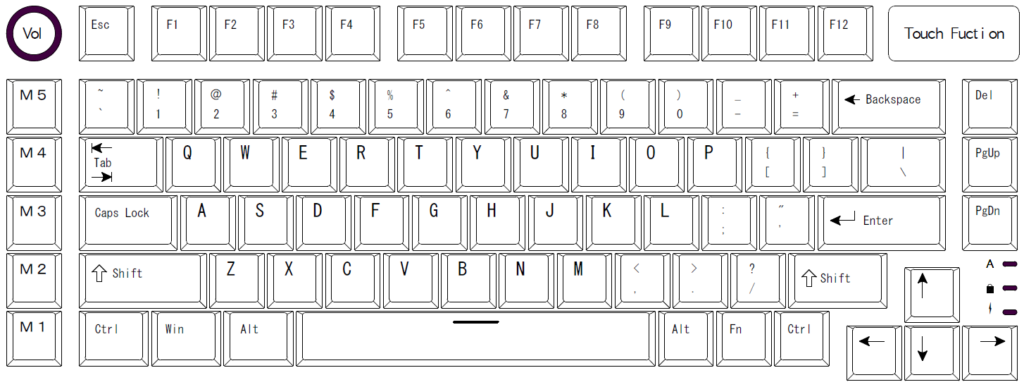
なんと言っても,左側の M1 ~ M5 のマクロキーが目立っています.
これを使いこなしてこそ,このキーボードの良さが活かされるのでしょうが,左側に置かれていることで,使いにくいのは確かです.ただ,右手にマウスを持つ時は,この位置がベストでしょう.
これを好まないのであれば,RK M75 が選択肢になりますねぇ.
もう一つの特徴は,左上のダイヤル式ボリュームです.パソコン側の音量調整と,ワンクリックでのミュートが可能となっています.一瞬で音を消せるんです・・・ 😀
意外に利用価値の高い機能としては,右上の RK ROYAL KLUDGE と書かれた Touch Function です.タッチセンサーになっていて,これに触れる事で予め設定しておいたアクションを実行できます.デフォルトでは,Royal Kludge の RK Keyboard Web アプリの画面が開きます.
カスタム後
この後,一部のキーの機能を設定し直し(キーアサイン,リマップ)ました.
使用したソフトは Royal Kludge の専用ソフト「RK Keyboard」だけです.Web 版(RK Louncher)は使い難く設定がリセットされてしまうことがあるので,専らこちらを使用しています.
色の付いているキーが実際に設定し直したキーになります.日本語入力をやりやすくするために行った設定は黄緑色に塗りつぶしています.
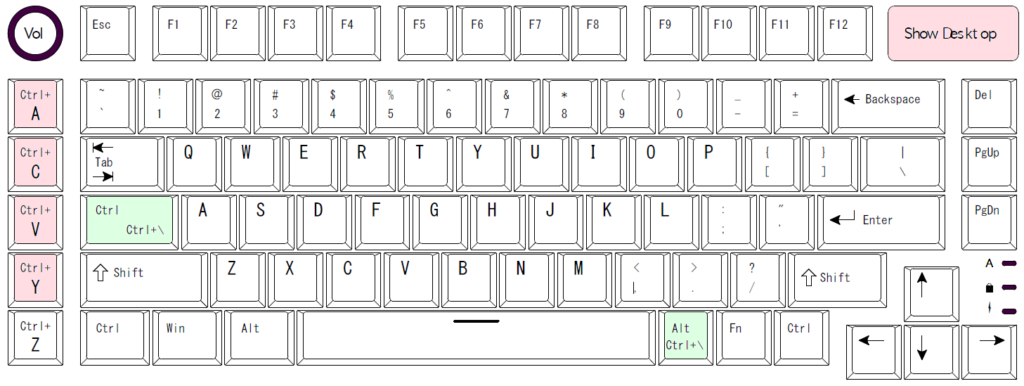
まず最初に行った設定は,次の三点.
※ L-,R- : 左側,右側の意; [\] は実際のキートップでは半角の [\]
- ATOK側で [Ctrl] + [\] に [変換] と同じ機能を割当てておく
- 更に,ATOK側で [Shift] + [Ctrl] + [\] に [Shift] + [変換] と同じ機能を割当てておく
- キーボード側の [R-Alt] キーを [Ctrl] + [\] に設定し直す
上図のキートップ下段に表記した内容になりますが,この後,上段に表記した機能も加えていますが,別の項で説明します.
Tap 機能について
RK L75 には,公式サイトだけで無くネット上でもあまり説明されていない機能として
T a p
という機能があります.
説明が無いと言っても,キーアサイン用の専用ソフトの画面には堂々と「Tap」レイヤが見えていますので誰もが気付くのですが,どこにも説明が見当たらない謎の機能・・・
実は,有名なキーボードのファームウェア(QMK)に備わっている機能で,専用のソフト VIA を使って設定できるようです.
Dual-role(Tap=短押し/Hold=長押し)という機能で,
キーの押し加減で2種類の機能を選べる
というもの.なんか難しそうですが,とりあえず設定してみました.
Tap レイヤを機能させるためには先ず,歯車アイコンの Keyboard Setting 画面を開いて,[Enable Tap]をチェックします.
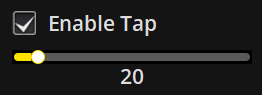
下のスライドバーは Tap(短押し)が Hold(長押し)に切り替わるタイミングで,単位はms(ミリ秒).3
この時間を長くしすぎると,Tap 時の設定が確実に機能しますが,Hold 時の設定が機能し難くなります. 逆に短くしすぎると,Hold 時の設定が確実に機能しますが,Tap 時の設定が機能し難くなります. この辺は,実際に使ってみていいあんばいの時間を探り出す事になります.
次に,Profile の画面に戻って,Tap をチェックすると,Tap レイヤー画面のキーボードレイアウトに切り替わります.
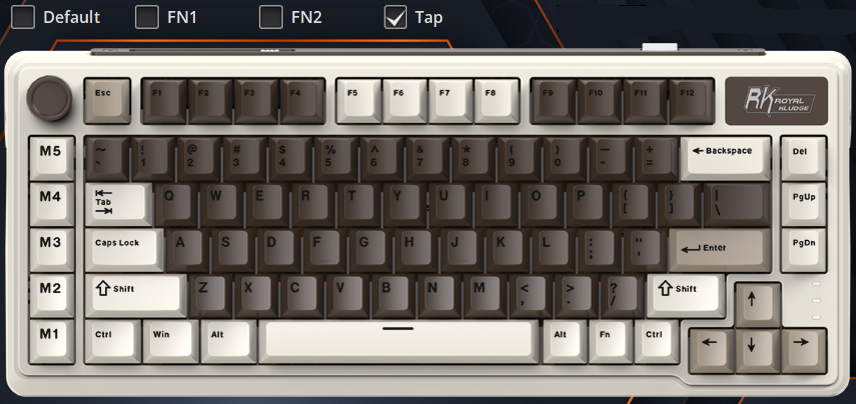
Tap の設定
Profile が Tap レイヤの状態で,Tap 機能を追加設定したいキーを選びます.
ここでは,[R-Alt] キーに [Ctrl] + [\] 機能を割り当てる設定について説明します.
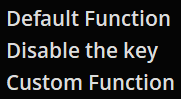
キーの上で右クリックすると,左のメニューが現れますので, [Custom Function] を選びます.
すると,以下の画面に遷移しますので
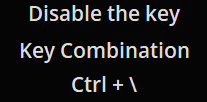
Key Type を [Key Combination] ,右に [\] ,下の [Ctrl] にチェックを入れて[Apply]を押します.
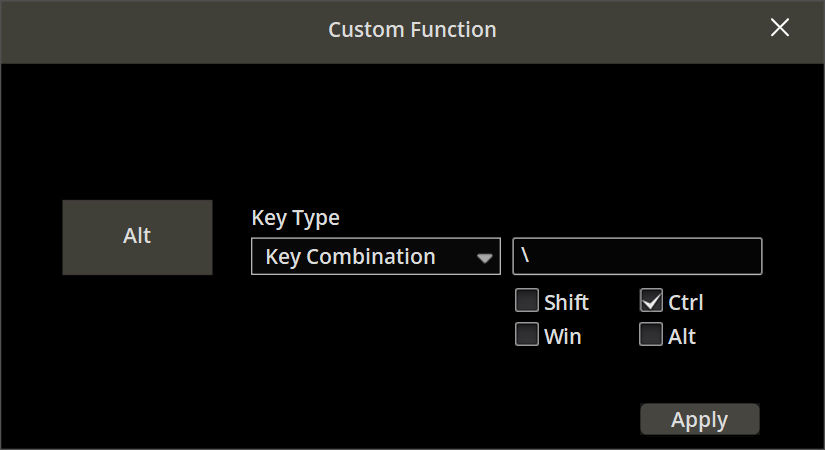
すると,画面のキーボード上で [R-Alt] キーが赤に変わって[設定済]状態となります.
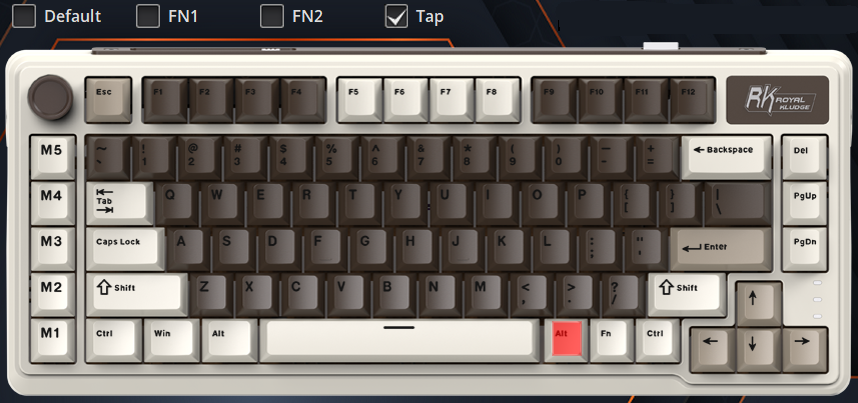
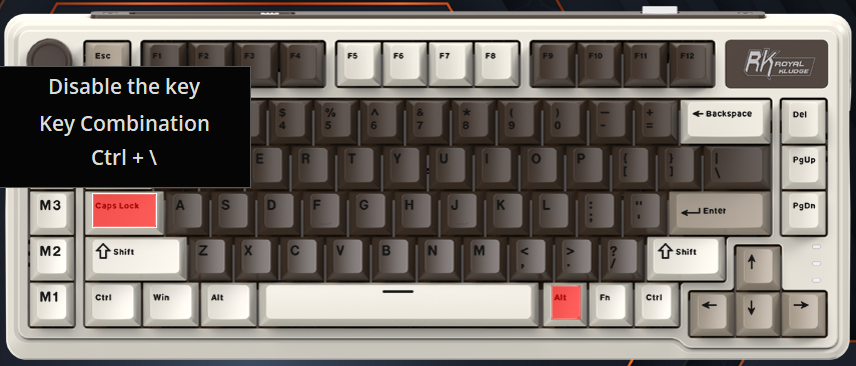
マウスを重ねる(マウスオーバー)と,右の様に設定が出来たことを確認出来ます.
同様にして,[Caps Lock] キーにも [Ctrl] + [\] 機能を割り当てました.
Hold の設定
Tap 即ち【短押し】をした時だけ機能する設定をしたキーに対して,Default レイヤの設定は Hold として機能します.
つまり,【短押し】すれば Tap 機能,【長押し】すれば Hold 機能が働くというわけです.
先程,Tap レイヤで設定した [R-Alt],[Caps Lock] キーについては,Default レイヤで以下の様に設定しました.
- [R-Alt] Default レイヤは Default Function のまま
つまり,[R-Alt] キーとして機能する状態 - [Caps Lock] [L-Ctrl] と定義
つまり,[Caps Lock] 機能は無効になり,[L-Ctrl] として機能する状態
これで,この二つのキーは以下の様な使い分けが可能となりました.
| キートップ | 短押し | 長押し |
| R-Alt | Ctrl + \ | R-Alt |
| Caps Lock | Ctrl + \ | L-Ctrl |
しかし,使い込むうちについ [Caps Lock] キーを押してしまって[変換]モードになってしまう現象に悩まされ,結局 [Caps Lock] から Tap 機能を外し,[L-Ctrl] 機能のみとしました.
[半角/全角] キー
私は日本語変換をATOK仕様で行っていますので,[半角/全角] キーは殆ど使わないのですが,「Google 日本語入力」や「MS-IME」などを使用される方には必要なキーになりますので,念のために Tap レイヤを利用して設定してみました.
- RK Keyboard のTap レイヤに移る
- [`] キーを右クリックして,Custom Function を選択
- Key Type を [Key Combination] ,右に [`] を入力(表示は [~] )して[Apply]
つづいて,
- Default レイヤに移る
- [`] キーを右クリックして,Custom Function を選択
- Key Type を [Key Combination] ,右に[Alt] + [`] を入力して[Apply]
これで,[`] の短押しでキートップの [`] の入力,長押しで [半角/全角] と同じ意味を持つ [Alt] + [`] の機能が追加されます.
Touch Function
これはもう,RK L75 ならではの特別な機能になります.
つまり,ここを[Touch]するだけで.割り当てられた機能(キーアクション,マクロ実行等)を処理してくれるというものです.
デフォルトの設定は「RK Web App」へ飛ぶ為の URL が貼られています.
しかし,キーボードのアサインは専らパソコン側のアプリケーションで行いますから,毎回ここへ飛ぶのはあまり意味が有りません.
そこでいろいろ試した結果,最も面白くてよく使う機能を割り当てました.
ボスが来た!
ボタンです.懐かしいでしょ? → Wikipedia を見る
実際はそこまで凝っているわけでは無く,ただ単に「デスクトップを表示」するだけですが.
しかし,Touch Function のパネルに触れるだけで,一瞬にして全Windowが最小化される様子は見ていて気持ちいいモノです.
もう一度触れれば,元の状態に戻るのでご安心を.
それでは設定方法を説明します.
- RK Keyboard ツールの Profile 画面を開く
- Touch Function の部分を右クリック
- Custom Function を選択
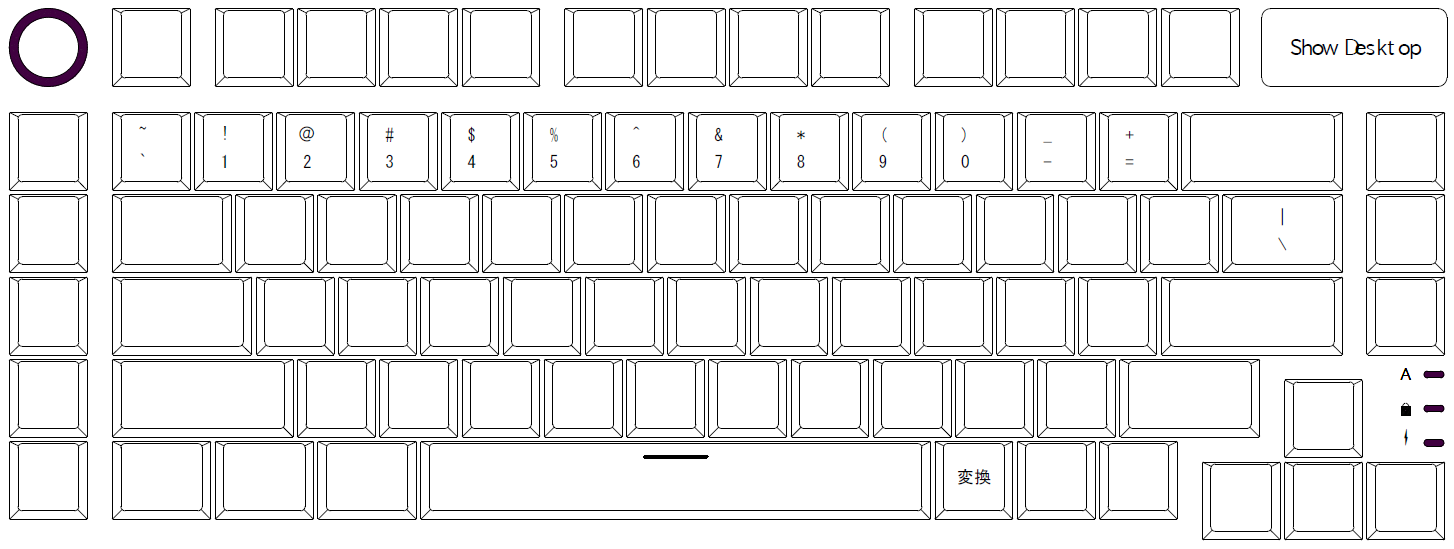
- Key Type に Windows Shortcut を選んで,右のリストから Show Desktop を選択
- Apply して終わり
以上です.
Touch Function の背景が赤く変わっていれば設定完了しています.
おわりに
以上で,とりあえず行っておこうという設定は終わりです.
しかし,RK L75 にはまだまだできる拡張機能がありますので,その話はまた別の機会に...
- u(nit) とは,キートップがアルファベットのキーキャップ間ピッチの大きさの単位で,US配列のフルキーボードに使用されるピッチを 0.75"=19.05mmとされていましたが,19mmとするメーカーもあるようです.キーボードサイズによって相対的に変化します.キーキャップ間には隙間が設けられているため,1u のキーキャップそのものの大きさは18mm程度になります. ↩︎
- このように矢印キーなどを少し離して配置しているタイプのキーボードは,Exploded(分離型)と呼ぶそうです.爆発では無く【バラした】という程度の意味かと思います. ↩︎
- Royal Kludge に直接問い合わせて確認しました. ↩︎

コメント
Thank you for this post, it’s the first explanation of tap function I’ve found so far!
I’m glad to hear you say that.
I look forward to your continued support.