初めて購入したメカニカルキーボードに関する話題の続きになります.
過去の記事はこちら.
今までに行ったカスタマイズ
日本語入力対策
先ずは US 配列のキーボードを ATOK 風にカスタマイズして,日本語入力を簡単に使える様にしようという試みでした.
ゴールは,JIS 配列特有の [変換] キーを如何に US 配列で再現できるかでしたが,ATOK 側の設定を中継する形で上手く機能させることが出来,大成功です.
余計なキーの無効化
更に,つい機能してします [Caps Lock] キーをよく使う [L-Ctrl] キーに.
これは便利ではありますが,未だうまく使いこなせていません.ただ,[Caps Lpck] が無効になったことは幸せです.
Tap 機能
次に試したのは Tap 機能を使った二重定義.
紆余曲折があって実際に定義したのは二つのキーで,
- [R-Alt] キーに【短押し】で [Ctrl] + [\] ,つまり [変換] キーを割当て,【長押し】でキートップ本来の [R-Alt] キーを割当て
- [`] キーに【短押し】でキートップ本来の [`] キーを割当て,【長押し】で [Ctrl] + [`] ,つまり [半角/全角] キーを割当て
二つ目の設定は,MS-IME 等で JIS配列のキーボードでは [半角/全角] キーを使われるケースが多い為,それを再現してみました.長押ししなければ機能しないというのがミソです.
しかし,次の項にあるように本当に65%や60%キーボード化を目指すのであれば,
【長押し】で [Ctrl] + [`] ,つまり[半角/全角] キーを割当て
の部分を,
【長押し】で [Esc] キーを割当て
とすべきかもしれません.実機ではそうなっていたと思います.
さらなるカスタマイズ
ここからが本題.
Tap 機能を知ったことで,ついついこんな事を思いついてしまいました.1
- キートップを眺めていると,数字の 1 ~ 9 はそっくりそのまま F1 ~ F9 に見えてきた
- キートップの上 [)] と下 [0] をヨコに並べると F10 に見えてくる・・・
- キートップの上 [_] と下 [-] を90°回転すると F11 に見えてくる・・・
- キートップの上 [+] と下 [=] を並べると F12 に見えてくる(=がⅡに)
すると,実は( US 配列に限ることではありますが)
- 数字キーの段はそのまんま,[F1] から [F12] に対応する
ように最初から設計されていたんだと,妙に納得してしまったわけです.
ということは,Tap 機能を使うことで,ファンクショキー単独の行が不要となるわけですから,結局これは
65%キーボード化
に他ならないわけです.
つまり,75%キーボードのままでも65%キーボードを体験できるんです.
実際の65%キーボードでファンクションキーを使いたい場合は,[Fn] キーと [数字] や [-],[=] を同時押しするわけですが,今回の Tap/Hold 仕様であればワンキーで対応できます.2
ということで,この対応を Tap 機能を使って,つまり Tap レイヤにキートップ本来の機能を移し,Hold 状態で対応する番号のファンクションキーを割り当てる事にしました.
その結果どうなったかというと,Tap レイヤは...
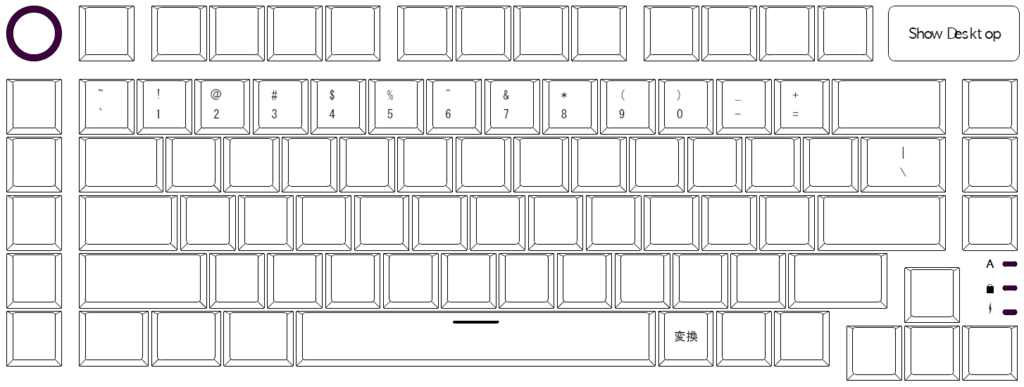
対応する Default レイヤ,つまり Hold の状態は...
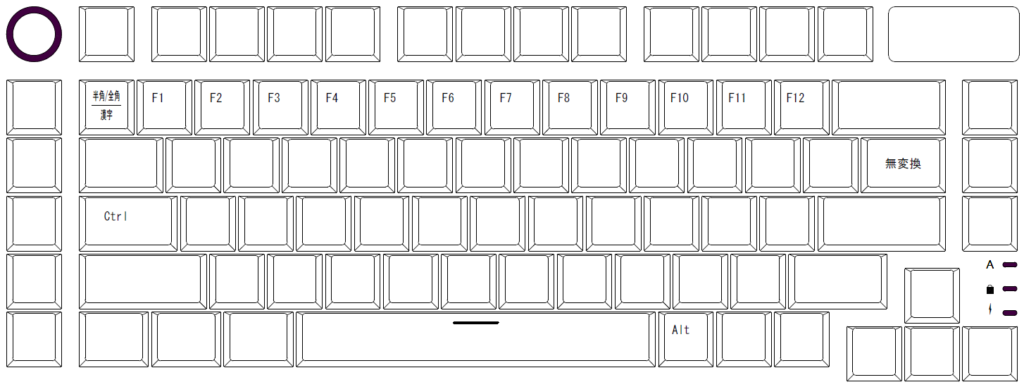
オマケのオマケとして,[\] キーの長押し時は [無変換] 3にしています.これもファンクションキーで代用できるので使うことは無いと思うのですが,一応 JIS 配列の機能を再現させたかったので...
少し使ってみましたが,私自身がファンクションキーを使う時は日本語変換時に「全角ひらかな」,「全角カタカナ」,「全角英数」,「半角英数」で確定したい時ですから,[F6], [F7],[F9],[F10] 程度しか使いません.そういう意味では便利とは今のところ思えませんが,タッチタイピングが上級モードに突入する頃には恩恵にあずかる事があるだろうと期待して...
キートップに無い他のキーも,この方法ならショートカットでは無くワンキー対応が可能ですが,やり過ぎるとかえって使いづらくなる気もします.Tap なのか Hold なのか?
特に矢印キーを Hold 扱いにすると,カーソルを動かしたい時など,連続入力したい時に不都合が生じてしまうでしょう.
ですから,そういう場合はあっさり [Fn] キーで修飾する方が確実です.
そうなれば,いよいよ60%キーボードの誕生ですねぇ.
コメント